
Teams-Räume erkennen Gesichter: was ab Mitte Oktober passiert und wie Ihre Leute ihr Profil in drei Minuten anlegen
Ab Mitte Oktober zeigt Teams Namensschilder unter erkannten Personen.
News
Ab Mitte Oktober zeigt Microsoft Teams in Besprechungsräumen mit intelligenter Kamera Namensschilder unter den erkannten Personen. Wer aus der Ferne zugeschaltet ist, sieht damit auf einen Blick, wer im Raum sitzt, und kann ein Schild antippen, um die Kontaktkarte aus dem Verzeichnis zu öffnen.
Zwei Dinge daran sind wichtig, und sie ziehen in verschiedene Richtungen. Die Funktion aktiviert sich von selbst, sobald Lizenz, Hardware und hinterlegte Profile zusammenkommen. Und sie arbeitet mit biometrischen Daten. Dieser Beitrag zeigt beides: was technisch passiert, und wer im Haus vorher mitreden muss.
Was sich im Besprechungsraum ändert
In Teams-Räumen unter Windows erscheinen künftig Namensschilder unter den Videokacheln. Erkannt wird, wer ein Stimm- oder Gesichtsprofil hinterlegt hat. Personen ohne Profil bleiben ohne Schild, sonst ändert sich für sie nichts: Sie sind weiter im Bild und weiter zu hören.
Die Erkennung hilft auch dort, wo man sie nicht sieht. Ein Stimmprofil verbessert die Sprachisolation, unterdrückt also Nebengeräusche und zweite Sprecher, und es ordnet Wortbeiträge im Besprechungsprotokoll der richtigen Person zu.
Der Zeitplan
Microsoft nennt Mitte bis Ende Oktober 2026 für die allgemeine Verfügbarkeit, weltweit. Der Termin war ursprünglich für September angekündigt und ist verschoben worden. Drei Wegmarken zählen:
- Jetzt: Betriebsrat einbinden, Datenschutz prüfen, Richtlinie festlegen.
- Mitte Oktober: Die Namensschilder erscheinen, ohne dass jemand etwas einschalten muss.
- Ende Oktober: Allgemeine Verfügbarkeit weltweit.
Wer die Funktion regeln will, hat also noch Zeit, aber keine Reserve. Die Abstimmung mit Betriebsrat und Datenschutz braucht Vorlauf, die technische Umsetzung dagegen nur Minuten.
Voraussetzungen: sind Sie überhaupt betroffen?
Die Funktion greift nur, wenn alles davon zutrifft:
- Ein Teams-Raum unter Windows mit einer unterstützten intelligenten Kamera
- Eine Teams-Rooms-Pro-Lizenz für den Raum
- Der Raum ist der Besprechungseinladung hinzugefügt
- Mindestens eine teilnehmende Person hat ein Stimm- oder Gesichtsprofil hinterlegt
Microsoft nennt zusätzlich Grenzen für die Erkennung selbst: höchstens zwölf Personen im Raum, höchstens 64 Teilnehmende in der Besprechung insgesamt, und die Personen im Raum sollten weniger als fünf Meter von der Kamera entfernt sitzen. Wer keine Teams-Räume mit intelligenter Kamera betreibt, ist von alldem nicht betroffen.
Der Punkt, auf den es ankommt: das sind biometrische Daten
Stimm- und Gesichtsprofile sind biometrische Daten. Damit fällt ihre Verarbeitung unter Artikel 9 DSGVO, also unter besondere Kategorien personenbezogener Daten, für die strengere Regeln gelten als für gewöhnliche Beschäftigtendaten.
Für deutsche Unternehmen kommt ein zweiter Punkt dazu. Eine Einrichtung, die erfasst, wer wann in welchem Raum war, ist regelmäßig mitbestimmungspflichtig nach § 87 Absatz 1 Nummer 6 Betriebsverfassungsgesetz. Wo ein Betriebsrat besteht, gehört er eingebunden, bevor die Funktion live geht, nicht danach.
Wer im Haus mitreden muss
- Die Geschäftsführung entscheidet, ob die Funktion im Haus erlaubt ist, und wer die Abwägung dokumentiert.
- Der Betriebsrat wirkt mit, nach § 87 Absatz 1 Nummer 6 BetrVG, und zwar vor dem Start.
- Der Datenschutz prüft die Verarbeitung nach Artikel 9 DSGVO und entscheidet, ob eine Folgenabschätzung nötig ist.
- Die IT setzt um: Besprechungsrichtlinie einstellen und die Belegschaft aufklären.
Das ist keine Rechtsberatung, sondern der Hinweis, dass hier eine Prüfung ansteht, die nicht in der IT allein entschieden werden sollte. Wer sie führt, sollte sie auch dokumentieren: Eine Abwägung, die niemand aufgeschrieben hat, gibt es im Zweifel nicht.
Kurzanleitung für Ihre Mitarbeitenden
Das Profil legt jeder für sich an. Es ist freiwillig, und es lässt sich jederzeit wieder löschen. Der Weg dahin sind drei Klicks.
Schritt 1: die Einstellungsseite öffnen
In Teams oben rechts auf das Symbol mit den drei Punkten, also auf „Einstellungen und mehr". Dann „Einstellungen", und dort auf den Punkt, der in der deutschen Oberfläche „Anerkennung" heißt und in der englischen „Recognition". Stimme und Gesicht stehen dort untereinander. Fehlt der Punkt ganz, ist die Erfassung in Ihrer Besprechungsrichtlinie gesperrt: Dann ist das eine Entscheidung Ihres Hauses und kein Fehler.

So sieht die Seite aus, solange noch nichts hinterlegt ist: zwei Abschnitte, zwei Schaltflächen. Microsoft schreibt in beiden Abschnitten selbst dazu, dass es sich um biometrische Daten handeln kann.
Schritt 2: die Stimme aufnehmen
Unter „Spracherkennung" die Aufnahme starten. Teams baut das Profil entweder in der nächsten geeigneten Besprechung von selbst auf, oder Sie lesen einmal einen kurzen Text vor. Beides dauert weniger als eine Minute.
Schritt 3: das Gesicht erfassen
Unter „Gesichtserkennung" die Erfassung starten. Es werden neun Aufnahmen Ihres Gesichts gemacht. Bei gutem Licht ist das in einer Minute erledigt; im Gegenlicht oder im Halbdunkel dauert es länger und wird ungenauer.
So sieht es aus, wenn es geklappt hat

Am Ende zeigt Teams diese Bestätigung: zwei grüne Haken, einer für die Stimme, einer für das Gesicht, dazu in zwei Sätzen, wofür das Profil verwendet wird. Wer nur einen der beiden Haken sieht, hat einen der Schritte übersprungen.
Und wieder weg: das Profil widerrufen

Ist ein Profil hinterlegt, sieht dieselbe Seite so aus: je Abschnitt eine Schaltfläche „Abmelden" und eine zum Aktualisieren. Das Aktualisieren dauert laut Microsoft etwa 30 Sekunden.
Der Widerruf geht denselben Weg wie das Anlegen. In derselben Ansicht abmelden, und Stimm- wie Gesichtsprofil sind gelöscht. Wer gar nichts tut, ist ebenfalls abgesichert: Ein Gesichtsprofil, das ein Jahr lang nicht gebraucht wird, löscht Microsoft von selbst.
Diese Freiwilligkeit ist mehr als eine Höflichkeit. Sie ist der Grund, warum die Funktion überhaupt sauber einzuführen ist: Niemand wird erfasst, der das nicht selbst veranlasst hat.
Was Ihre IT steuern kann
Gesteuert wird das Ganze zentral über die Teams-Besprechungsrichtlinie, nicht am einzelnen Gerät und nicht im Raum. Drei Wege stehen offen:
- Die Namensschilder abschalten. Die Erkennung bleibt, die Schilder verschwinden. Der leiseste Eingriff.
- Die Erfassung ganz unterbinden. Niemand im Haus kann Stimme oder Gesicht mehr hinterlegen. Bestehende Profile bleiben davon unberührt und müssen einzeln gelöscht werden.
- Bewusst freigeben. Erst Datenschutz und Mitbestimmung klären, die Belegschaft informieren, dann freigeben.
Die passenden Befehle setzen wir Ihnen ein. Rufen Sie uns an, bevor Sie in der Richtlinie schrauben: Ein falsch gesetzter Schalter trifft alle Besprechungen im Haus, nicht nur den einen Raum.
Wie wir Sie dabei unterstützen
In 30 Minuten klären wir, ob Sie überhaupt betroffen sind, also ob Teams Rooms Pro und passende Kameras im Haus sind, welche Richtlinie bei Ihnen greift und was vor Mitte Oktober entschieden sein sollte. Auf Wunsch bringen wir eine Vorlage für die Information der Belegschaft mit.
Wenn Sie das durchsprechen wollen, nehmen Sie Kontakt auf. Mehr zu unserer Arbeit mit Teams finden Sie unter Moderne Kommunikation.
Bildnachweis
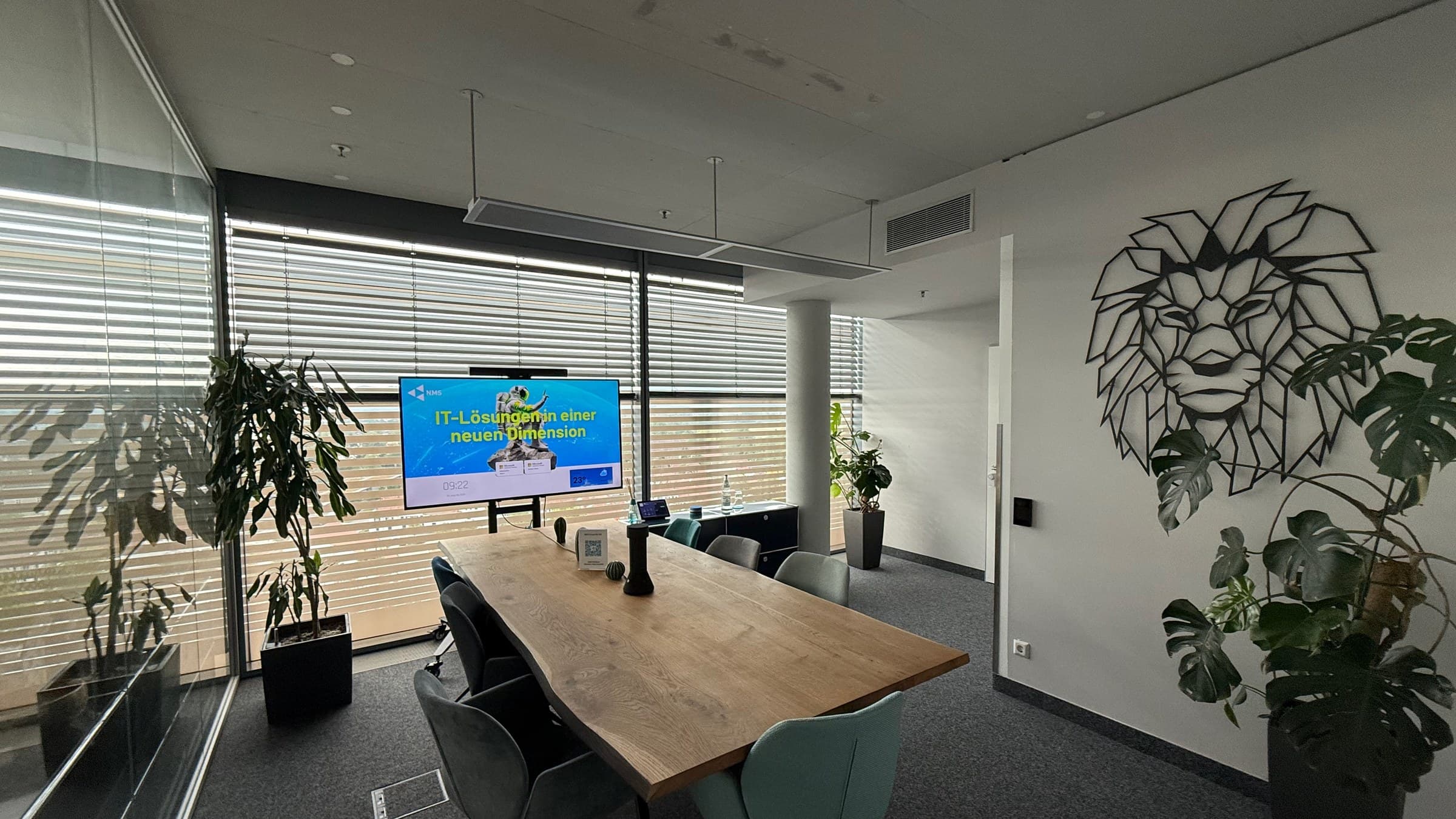
Die Bildschirmfotos zeigen Microsoft Teams. Zwei stammen unverändert aus der Microsoft-Hilfe „Erstellen Ihres Microsoft Teams-Erkennungsprofils", das dritte wurde im eigenen Mandanten der New Media Service GmbH aufgenommen. Verwendet mit Genehmigung von Microsoft. Das Foto des Besprechungsraums zeigt unser Büro im Hegau Tower.

Lösungen in einer neuen Dimension.
Ein Gespräch genügt, um herauszufinden, wo IT, Microsoft Cloud und KI den Arbeitsalltag wirklich entlasten können.
Ihr Ansprechpartner: Daniel Penninger, Geschäftsführer